
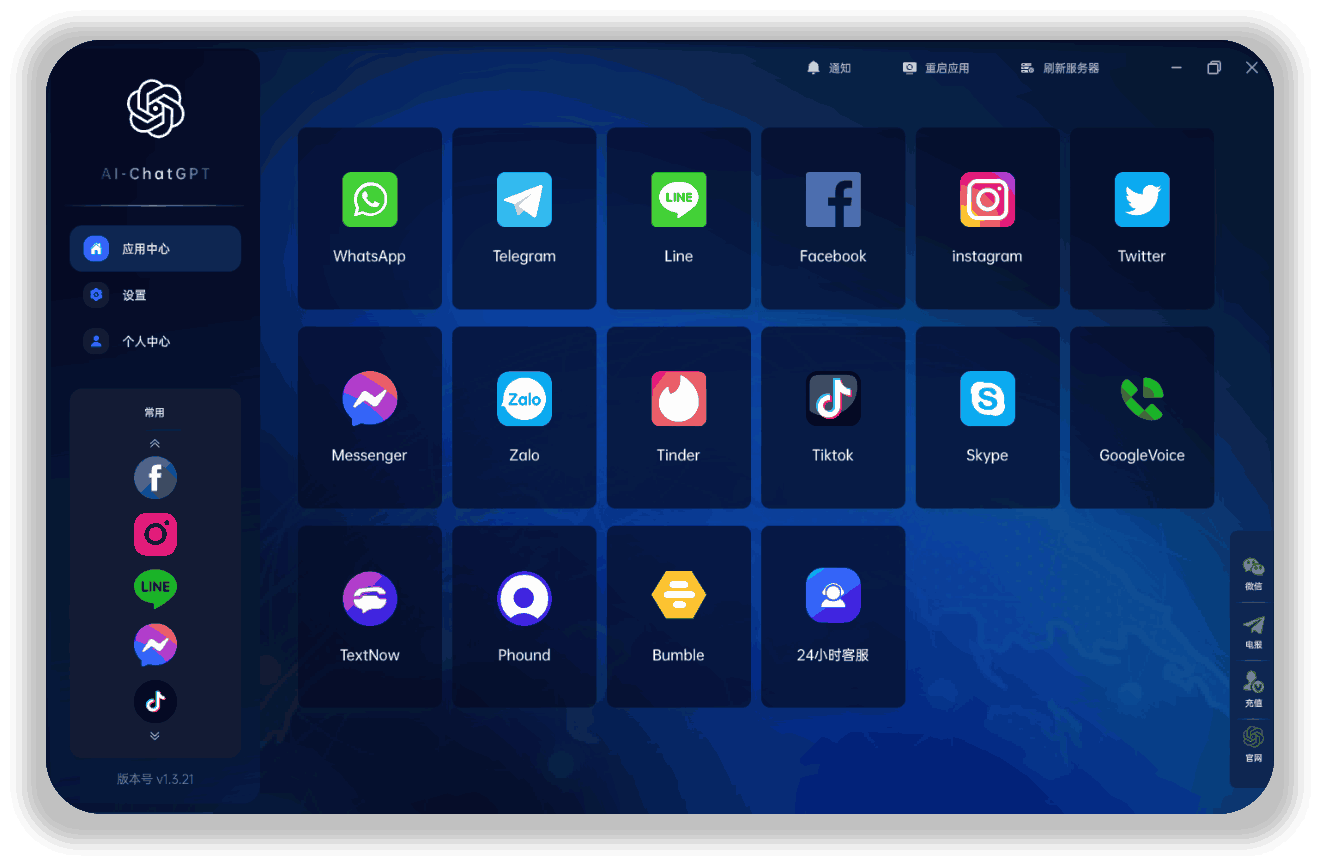

很多人白天在电脑前处理业务,晚上或外出时用手机继续沟通。如果翻译设置、快捷回复、联系人标签、聊天记录不能同步,就会出现电脑上设好的语言预设手机端没有、手机上回复的内容电脑端看不到的情况,使用体验大打折扣。HelloGPT翻译器支持多设备登录与数据同步,只要正确设置,就能实现电脑与手机之间的无缝衔接。
下面从多设备登录准备、同步内容说明、具体设置步骤、日常切换技巧、冲突处理到注意事项,完整讲清楚如何让电脑和手机配合使用。
多设备同步支持的内容范围
目前HelloGPT可同步的主要数据包括:
- 账号登录状态(绑定的社交软件账号)
- 翻译语言预设
- 快捷回复与知识库
- 联系人备注与标签
- 部分聊天记录与翻译历史
- 个人界面偏好设置
消息本身仍以原社交软件的同步机制为准,HelloGPT负责把翻译相关的配置和辅助功能保持一致。
开始前的准备工作
确保电脑端和手机端都安装了最新版本的HelloGPT客户端。版本不一致是导致同步失败的最常见原因。
使用同一个HelloGPT账号登录两端。注意这里说的是HelloGPT本身的账号,而不是WhatsApp或Telegram账号。先在电脑端注册或登录HelloGPT账号,手机端用同一账号登录即可。
网络环境尽量稳定。首次同步时数据量可能较大,建议在Wi-Fi下完成。
电脑端与手机端的登录步骤
电脑端:
- 打开HelloGPT客户端,登录自己的HelloGPT账号。
- 完成社交软件账号的绑定(扫码或验证码)。
- 设置好常用的翻译语言预设、快捷回复和标签。
- 在设置中确认“多设备同步”或“云同步”开关已开启。
手机端:
- 下载并安装手机版HelloGPT。
- 用与电脑端相同的账号登录。
- 登录成功后,系统会自动开始同步配置数据。
- 同步进度通常显示在首页或设置页面,等待完成即可。
同步完成后,手机端侧边栏会出现与电脑端相同的社交账号列表,语言预设和快捷回复也会自动加载。
日常多设备切换的使用方法
白天在电脑上处理完客户沟通,晚上打开手机端,直接进入对应聊天窗口即可继续。翻译语言预设会自动生效,之前在电脑上保存的快捷回复也能直接调用。
如果在手机上新设置了某位客户的语言预设,返回电脑端后刷新或重新进入该聊天窗口,新预设就会出现。
发送消息时,两端都支持实时双向翻译。手机上发送的消息,电脑端打开同一聊天窗口时能看到完整的原文与译文记录。
文件与图片的处理也基本一致。手机端拍摄的图片可直接在聊天中发送并触发OCR翻译(需开启相关功能),电脑端同样能查看。
同步冲突与异常情况的处理
有时两端几乎同时修改了同一设置,可能出现冲突。系统通常以最后保存的时间为准。遇到显示不一致时,可手动点击“立即同步”按钮,强制拉取最新数据。
如果手机端登录后看不到某个社交账号,检查该账号是否在电脑端处于在线状态,或尝试在手机端重新绑定一次(不会影响电脑端)。
同步速度慢或中断,优先检查网络,然后在设置中清除同步缓存后再试。必要时退出账号重新登录,可触发完整同步。
提升多设备体验的实用技巧
把常用快捷回复和语言预设在电脑端先设置完善,再让手机端同步,比在手机上逐条添加更高效。
重要客户的备注和标签尽量在电脑端完成,屏幕大、操作快,完成后手机端直接使用。
外出前可在电脑端检查一遍同步状态,确认手机端已更新到最新配置。
团队使用时,可为不同成员分配不同的HelloGPT账号,避免多人共用同一账号造成同步混乱。
安全与注意事项
开启多设备同步后,建议为HelloGPT账号设置较强的登录密码,并开启二次验证(如有)。
不要在公共或临时设备上登录后长期挂机,用完及时退出。
如果某台设备丢失,立即在其他设备上修改密码,并检查已绑定的社交账号安全状态。
通过以上设置与使用方法,用户可以在HelloGPT翻译器中实现电脑与手机的真正协同。配置一次,两端通用;随时切换,翻译不中断。把多设备同步用起来,跨语言沟通就能真正做到随时随地、无缝衔接。