

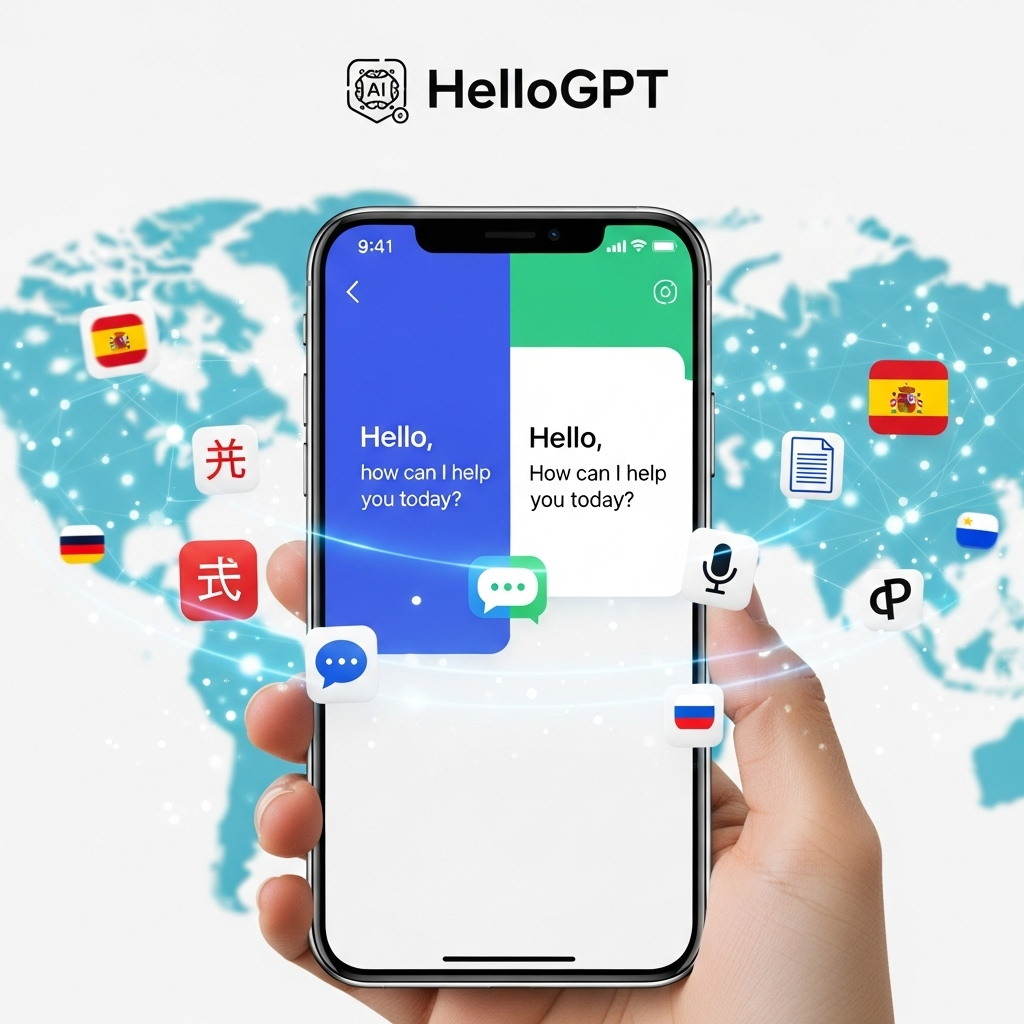
HelloGPT是一款全新一代的AI智能出海翻译软件,核心在于实时双向翻译,并深度集成Telegram、WhatsApp、Facebook、Line、Zalo等全球主流社交平台,帮助用户轻松应对跨境聊天、商务谈判和海外社交中的语言障碍。
下载安装完成后,很多用户最关心的不是“软件有没有装好”,而是“接下来该怎么用才能马上看到效果”。本文将聚焦下载后的“首次使用”全流程,从打开App的第一秒开始,带你快速完成核心功能激活、必要权限设置、常用场景测试以及初步优化,让你在几分钟内真正感受到这款工具的实力。
第一步:打开App后的立即操作(1分钟内完成)
- 跳过或快速完成新手引导
第一次打开通常会出现欢迎页和功能介绍。可以全部点“下一步”快速跳过(后期随时在设置里再看)。
关键:引导最后会弹出“立即登录/注册”窗口 → 建议用邮箱或手机号注册(Gmail或Outlook最稳定),避免后续同步问题。 - 授予最核心的3个权限
很多功能无法使用就是因为这3个没开:
- 通知权限(用于翻译结果提醒)
- 剪贴板访问(快速复制外语消息自动翻译)
- 无障碍服务 / 辅助功能(Android最关键,用于聊天界面浮窗翻译)
→ 如果当时没给,马上到手机设置里手动开启,尤其是无障碍服务。
- 设置你的语言偏好(决定翻译方向)
进入“设置 → 翻译偏好”或首页右上角语言图标:
- 母语:选中文(或其他你的主要语言)
- 常用目标语:添加英语、泰语、越南语、日语等(可随时增删)
→ 这步决定了App自动检测和默认翻译方向,强烈建议现在就设置好。
完成这三步后,你已经可以开始最基础的翻译测试了。
第二步:立即测试最核心的3个场景(验证软件是否正常)
不要直接跳到高级功能,先用这3个最常见的场景确认软件“活了”:
- 基础文本翻译测试(30秒)
打开App首页翻译框
输入:“How much is the shipping fee to Singapore?”
看是否立即出现中文翻译
→ 如果正常,说明核心引擎没问题。 - 社交平台浮窗翻译测试(1分钟)
进入“集成”或“连接社交”模块
选择Telegram或WhatsApp → 授权登录
打开对应App,随便找一条英文/泰文消息
长按消息或等待几秒,看是否出现HelloGPT翻译浮窗
→ 这是HelloGPT最大卖点,如果这里正常,后面基本不会出大问题。 - 自己回复时的自动翻译测试(30秒)
在WhatsApp或Telegram里输入中文回复
点击浮窗上的“翻译并发送”按钮
看对方是否收到对应语言的消息
→ 这步成功 = 你已经可以正常双向沟通了。
三步全通过,恭喜你!软件已经可用了。
第三步:首次使用必须做的5项基础配置
很多人下载后直接用,结果发现翻译不准、浮窗不稳或额度很快就没了。以下5项配置能大幅提升首次体验:
- 开启“本地优先翻译”模式(隐私+速度双保障)
设置 → 隐私与数据 → 优先本地翻译 → 开启
→ 聊天内容不会上传云端,翻译速度更快。 - 添加你的第一个自定义词库词条(翻译专业度立升)
翻译界面长按任意翻译结果 → “添加到词库”
或直接去设置 → 自定义词库 → 新增
示例:输入“跨境物流” → 固定译为“cross-border logistics”
→ 以后所有地方都会优先用你定义的翻译。 - 设置默认翻译显示方式(根据习惯选最舒服的)
设置 → 翻译显示 → 选择:
- 浮窗模式(最常用)
- 消息下方小字显示
- 替换原消息(适合自己看)
→ 群聊建议用浮窗,私聊可以用替换。
- 检查免费额度并设置提醒
账户中心 → 查看剩余字符
免费用户通常有几万字符,建议设置“剩余10%时提醒”,避免突然用完。 - 开启“上下文记忆”开关(对话更连贯)
设置 → 翻译高级 → 上下文理解 → 开启
→ 连续对话时翻译会更自然,不再每句都像独立句子。
这5项配置花不了5分钟,但能让使用体验提升一个档次。
第四步:首次使用最推荐的3个实战场景测试
配置完成后,别急着关闭App,马上用这3个场景实战验证:
- 跨境客服场景(WhatsApp或Telegram私聊)
收到客户一条英文消息:“Can you make it cheaper?”
你用中文回复“最低优惠到这个价了”,点翻译发送,看客户收到流畅的泰文/越南文。 - 海外社群场景(Line或Facebook群聊)
群里有人发泰文消息,你直接看浮窗中文翻译;你回复中文,点发送前翻译成泰文群发。 - 商务谈判场景(Zalo语音消息或文本)
收到越南客户语音,App自动转文字+翻译;你用中文语音回复,App转文字+翻译成越南语发送。
三场景都顺畅,说明你已经真正“会用”HelloGPT了。
第五步:首次使用后立即做的3个优化动作
- 更新到最新版本
设置 → 检查更新 → 立即升级
新版通常修复集成Bug、提升翻译准确度。 - 备份你的词库
设置 → 自定义词库 → 导出 → 保存到云盘
万一重装手机也能秒恢复。 - 简单评估是否需要充值
用完当天额度后,看剩余字符提示:
- 每天聊天<5000字 → 免费版够用
- 每天>1万字或有群聊需求 → 建议充值专业版
HelloGPT首次使用常见问题速查
- 浮窗不出现? → 无障碍服务没开,重启App再试
- 翻译不准? → 先加几个常用词到词库,基本能解决80%问题
- 额度用得太快? → 关闭“上下文记忆”可大幅节省字符
- 某个平台集成失败? → 撤销授权 → 重新连接 → 重启两个App
- 语音功能没反应? → 检查麦克风权限 + 系统语言设置
结语:从下载到真正用起来,只差这几分钟
HelloGPT的强大不在于下载,而在于“用起来”的那一刻。
按照本文的首次使用指南,你已经完成了从“装好软件”到“真正开始用”的关键跨越。现在就打开你的HelloGPT,按照步骤激活核心功能、完成基础配置、实战测试3个场景。你会发现:原来跨境沟通可以这么简单。
打开App的那一刻,全球不再有语言隔阂。
从现在开始,让HelloGPT成为你每一次出海对话的隐形助手。