
在与不同国家朋友或客户交流时,每次进入对话都重新选择翻译语言对,既浪费时间又容易因记错设置而产生尴尬。HelloGPT翻译器的翻译语言预设功能,允许用户提前为特定联系人或场景绑定常用语言对。下次进入对应聊天时,系统自动启用已设置的翻译方向,无需重复操作。这一功能特别适合长期与固定语种对象沟通的用户,能显著提升实时双向翻译的流畅度。
下面围绕翻译语言预设这一功能,详细拆解用户最关心的实际使用问题,并给出完整可执行的操作步骤。内容覆盖从全局默认设置、联系人专属预设到日常自动生效、异常调整的全流程,帮助用户快速建立稳定的多语言沟通环境。
一、翻译语言预设的核心价值与适用场景
传统翻译工具在每次打开对话时往往需要手动选择源语言和目标语言。当同时与多国联系人交流时,频繁切换容易出错。HelloGPT翻译器通过预设机制,将常用语言对固化到具体联系人或全局设置中。进入聊天后自动加载,真正实现“打开即用”。
常见适用场景包括:
- 长期与德国、日本、越南等固定国家客户保持业务沟通。
- 个人社交中与特定语种好友日常聊天。
- 团队中不同成员负责不同地区业务,需要快速切换语言环境。
- 结合快捷回复或群发功能时,确保预设语言与内容匹配。
功能本身不改变翻译引擎的核心能力,而是通过减少重复设置步骤,让实时双向翻译更加高效自然。合理使用后,用户可以把注意力集中在沟通内容本身,而非语言切换操作。
二、使用前必须完成的准备工作
在正式设置翻译语言预设前,完成以下准备可以让后续管理更精准。
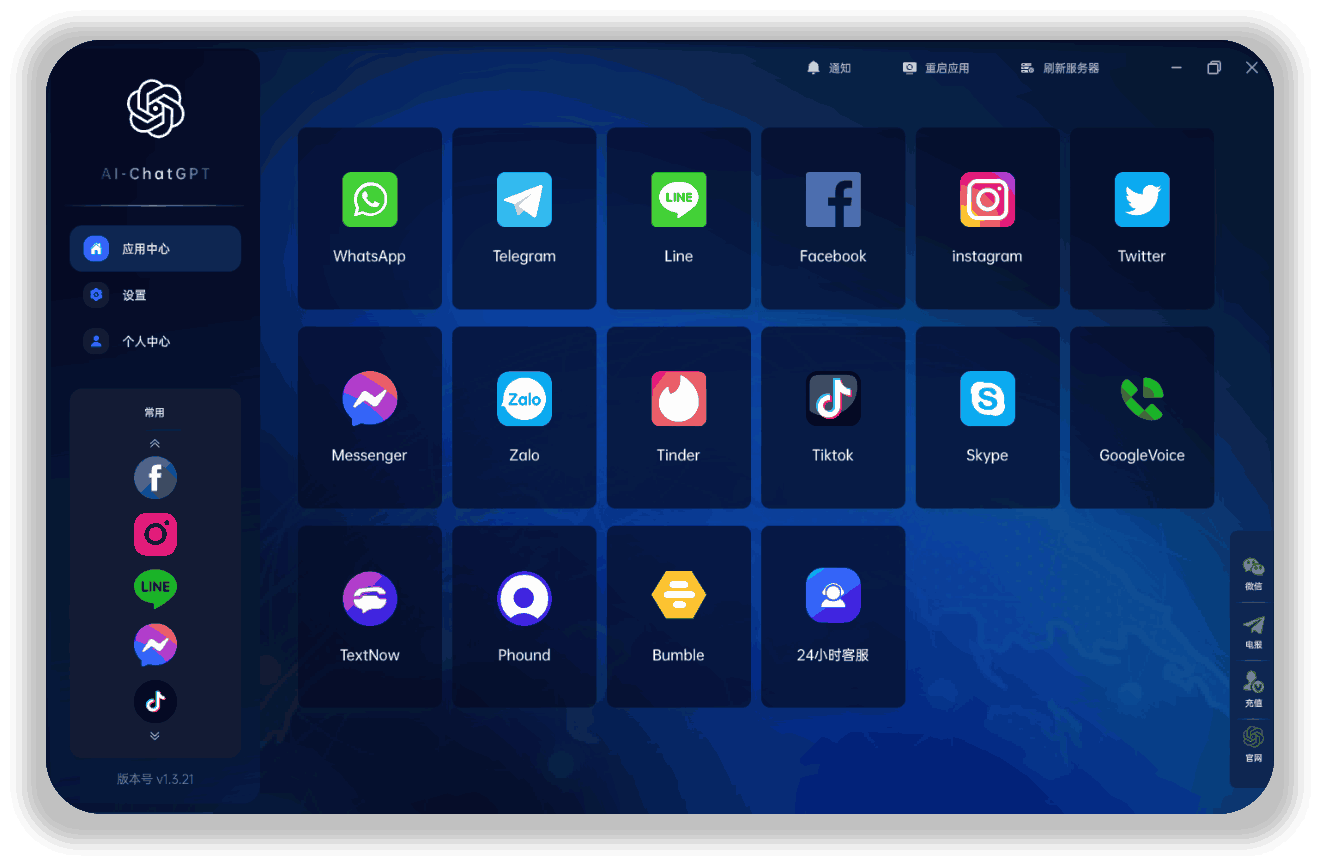
第一步:确认HelloGPT翻译器已登录并绑定相关社交账号。打开应用后进入主界面,检查WhatsApp或其他已集成软件的账号状态正常,实时翻译功能可正常使用。
第二步:梳理常用语言对。列出自己最常使用的翻译方向,例如中文到德语、中文到英语、中文到越南语等。明确哪些是全局默认,哪些需要绑定到特定联系人。
第三步:确认目标联系人已存在。在通讯录中找到需要专属预设的好友或客户,确保备注清晰,方便后续识别。
第四步:检查网络与翻译引擎状态。预设依赖云端同步,确保网络畅通。可先手动测试一次实时翻译,确认当前引擎工作正常。
第五步:规划预设层级。决定哪些语言对设为全局默认,哪些设为联系人专属,避免设置冲突。
完成这些准备后,即可开始具体设置。
三、设置全局默认翻译语言的完整操作步骤
全局默认适用于大多数日常对话。以下详细说明设置过程。
- 打开HelloGPT翻译器,进入设置或翻译管理页面。在主界面找到“翻译设置”“语言预设”或类似入口,点击进入。
- 找到全局默认选项。在页面中定位“默认翻译语言”或“全局语言对”区域。点击进入编辑界面。
- 选择源语言与目标语言。从语言列表中分别选择源语言(通常为中文)和目标语言(如英语、德语等)。支持搜索功能,输入语言名称快速定位。
- 确认并保存。选择完成后点击“保存”或“应用”。系统提示设置成功后,全局默认即生效。后续新建对话或未单独设置的联系人,将自动使用此语言对。
- 测试全局效果。返回任意未专属设置的聊天窗口,输入测试文本,观察是否自动按新设置进行翻译。确认无误即可。
全局设置适合作为基础配置,后续可为特殊联系人覆盖。
四、为特定联系人设置专属翻译语言的详细操作
专属预设是该功能的核心优势。以下以给德国好友设置中德翻译为例,说明完整步骤。
- 进入目标联系人的聊天窗口。在WhatsApp或其他集成软件中打开与该好友的对话。
- 找到翻译设置入口。在聊天界面顶部或侧边菜单中,找到“翻译设置”“语言预设”图标。点击进入专属设置页面。
- 选择专属语言对。页面会显示当前全局默认。点击“自定义”或“专属设置”,分别选择源语言(中文)和目标语言(德语)。确认选择。
- 保存专属预设。点击“保存并应用”。系统提示成功后,该联系人即绑定中德翻译。下次进入同一聊天,将自动加载此设置,无需重新选择。
- 验证自动生效。退出聊天窗口再重新进入,输入测试内容,观察翻译方向是否已自动切换为中德。同时检查对方消息是否正确翻译为中文。
- 如需修改或取消。再次进入专属设置页面,可更改语言对,或选择“恢复全局默认”取消专属绑定。
可为多个联系人分别设置不同语言对,互不影响。设置完成后,系统会记住每个联系人的偏好。
五、翻译语言预设使用中最常遇到的问题与解决方法
实际使用中,用户反馈较多的问题集中在自动生效失败、语言匹配错误、同步延迟和冲突处理几方面。以下给出对应处理步骤。
问题一:进入聊天后未自动使用预设语言。
解决方法:确认专属设置已成功保存。退出聊天窗口重新进入,或手动刷新翻译状态。检查是否误触了临时切换按钮。网络异常时可能延迟加载,保持网络畅通后重试。
问题二:翻译方向与预期不符。
解决方法:重新进入专属设置页面,核对源语言与目标语言是否选反。保存后再次测试。全局默认与专属设置冲突时,专属优先,确认当前生效的是哪一层级。
问题三:多设备间预设不同步。
解决方法:确保账号登录状态一致,网络正常。在设置页面手动触发同步。重启应用后再检查。重要预设建议在主设备完成后再验证其他设备。
问题四:语言列表中找不到目标语种。
解决方法:使用搜索功能输入完整或部分名称。确认应用版本已更新至支持该语种的版本。若仍缺失,可先使用相近语种临时替代,或等待后续更新。
问题五:预设后实时翻译出现延迟或错误。
解决方法:检查当前网络质量,切换至更稳定网络。清除翻译缓存后重试。确认源文本清晰无过多口语或专业术语干扰。必要时临时关闭预设,手动选择语言进行对比测试。
六、提升翻译语言预设效率的实用技巧
掌握基本设置后,可通过以下方法进一步优化体验。
技巧一:为高频联系人优先设置专属预设。先处理最常沟通的对象,立即感受到效率提升。
技巧二:结合快捷回复预设。为不同语言对准备对应语言的快捷内容,调用时自动匹配当前翻译设置。
技巧三:定期检查与更新。业务变化时及时调整语言对,例如新增市场后补充新语种预设。
技巧四:利用全局默认作为兜底。将最常用的语言对设为全局,减少绝大多数对话的手动操作。
技巧五:与应用多开配合。不同账号可设置不同的默认语言,切换账号后自动适配对应业务场景。
七、注意事项与长期使用建议
翻译语言预设虽便捷,但仍需注意以下几点:
- 专属设置优先于全局默认,避免混淆。
- 重要商务沟通中,发送前仍建议快速确认翻译结果。
- 语言对设置后,实时双向翻译会持续生效,直到手动更改。
- 结合群发功能时,注意统一内容与目标联系人语言预设的匹配。
- 对于企业内部更高要求的隐私与定制需求,可进一步考虑IM聊天翻译定制方案。
通过以上从全局设置、联系人专属绑定到问题处理的完整流程,用户可以系统掌握HelloGPT翻译器的翻译语言预设功能。每一步操作都尽量具体,方便直接对照执行。实际使用中根据沟通对象持续优化预设,即可让多语言交流真正实现打开即用,减少重复操作带来的时间消耗与尴尬,更好支持跨境社交与业务拓展。