
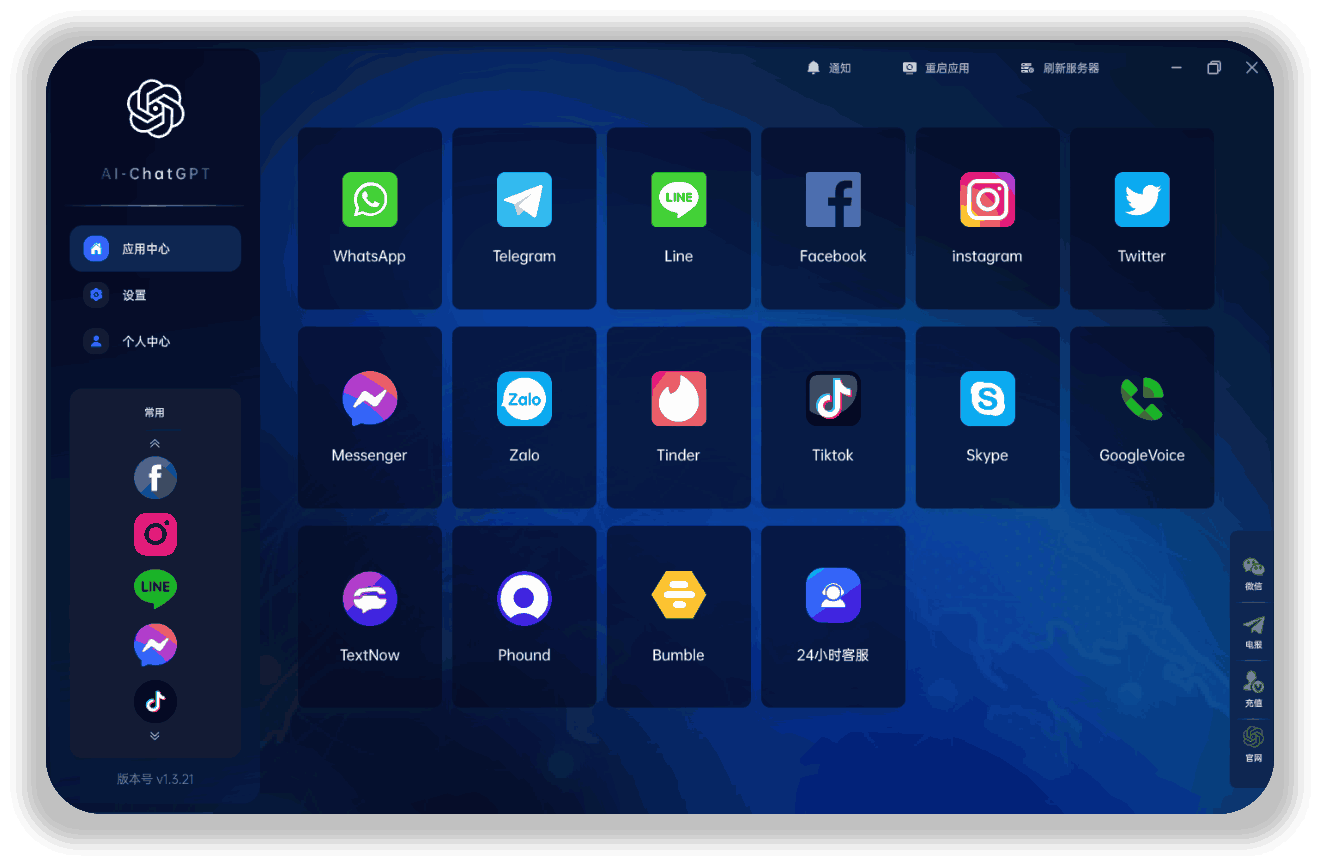

在跨语言沟通中,对方发来一段语音或一张带文字的图片,是很常见的情况。如果只能处理纯文字,使用体验会大打折扣。HelloGPT翻译器支持语音消息转文字后再翻译,以及图片文字OCR识别后翻译,让语音和图片也能纳入实时双向翻译流程。
下面从功能开启、语音消息处理、图片文字识别、效果优化、常见问题到使用技巧,完整说明具体操作方法。
功能开启前的准备
确保客户端为最新版本,语音转文字和OCR功能在较新版本中稳定性和准确率更高。
进入设置页面,找到“多媒体翻译”或“高级翻译”选项。确认以下开关已开启:
- 语音消息自动转文字
- 图片文字OCR识别
- 转写结果自动翻译
如果是企业定制版本,需确认管理员已开放相关权限。
网络保持稳定,语音和图片处理比纯文字消耗更多资源,弱网环境下可能出现延迟或失败。
语音消息的翻译操作步骤
收到对方发来的语音消息后,消息气泡上通常会显示“转文字”或“翻译”按钮。
点击“转文字”,系统开始将语音转换为文字。转换完成后,原文文字会出现在语音气泡下方。紧接着,系统会根据当前聊天的语言预设,自动把转写文字翻译成目标语言。
如果没有自动翻译,可长按转写后的文字,选择“翻译”手动触发。
自己发送语音时,可先用文字输入并预览译文,确认无误后再选择语音发送;或直接录制语音,系统在发送前提供转写预览(部分版本支持)。
长语音处理建议分段。过长的语音可能被截断或准确率下降,可提醒对方分段发送,或自己手动分段处理。
图片文字OCR识别与翻译步骤
对方发送图片后,如果图片中包含文字,消息下方会显示“识别文字”或“OCR翻译”选项。
点击后,系统对图片进行文字识别。识别结果会以文字形式显示在图片下方,随后自动按语言预设完成翻译。
识别完成后可进行以下操作:
- 长按识别文字,复制原文或译文
- 选择“重新识别”(更换角度或更清晰图片时有用)
- 手动修正识别错误后再翻译
自己发送带文字的图片时,可先在本地确认文字清晰,发送后对方即可直接识别翻译。扫描件、截图、 cons 拍照文字都支持,但清晰度越高,识别准确率越高。
提升识别与翻译准确率的技巧
语音方面:
- 尽量在安静环境下使用,减少背景噪音
- 说话清晰、语速适中
- 重要内容可先转文字确认,再决定是否发送原语音
图片方面:
- 保证文字区域光线充足、对焦清晰
- 避免严重倾斜或反光
- 纯文字截图比复杂背景图片识别效果更好
- 手写文字识别率相对较低,印刷体更佳
把常用专业术语加入个人或企业词库,转写和翻译时会优先匹配,减少错误。
实际场景中的组合使用
客户发来一段语音说明需求,同时配一张产品截图。可先处理语音转文字并翻译,再识别图片文字,把两者信息结合后用快捷回复或手动输入给出完整答复。
群聊中多人发送语音或图片时,系统会按个人语言设置分别处理,每位成员看到的译文基于自己的偏好。
常见问题与解决方法
语音转文字失败或空白。检查是否开启了语音转文字开关,网络是否正常,语音是否过短或全是噪音。可尝试重新下载语音后再转写。
图片识别不出文字。确认图片中确实有可识别文字,尝试裁剪只保留文字区域后重新发送,或使用“重新识别”。
转写结果语言判断错误。长按转写文字,手动指定源语言后再翻译。
处理速度慢。网络或服务器繁忙时会出现,耐心等待或稍后重试。清除缓存有时能改善。
通过以上操作,用户可以在HelloGPT翻译器中把语音消息和图片文字也纳入翻译流程,真正实现文字、语音、图片的全方位跨语言沟通。掌握这些具体步骤后,遇到非纯文字消息也能快速应对,沟通效率进一步提升。